n8n
n8nの使い方|アカウント作成から最初の1本を動かすまで【公式ドキュメントの現行手順で解説】
この記事の結論
- 最初の1本を動かすだけなら、自分でサーバーを立てるよりクラウド版のほうが早く終わります。
- 本番で動かす操作は、いまPublishという名前です。以前のActivateにあたります。
- 編集画面から手で動かすテスト実行は、実行数のクォータを消費しません。作り込みの間は気にせず回せます。
料金・機能は2026年8月2日時点で公式サイトを確認した内容です
n8nで組んだワークフローを本番で動かす操作は、いまPublishという名前です(2026年8月2日に公式ドキュメントで確認)。
作りかけのあいだはunpublishのままテストし、本番で動かす段階になったらワークフローのバージョンをpublishします。以前の「Active」への切り替えにあたる操作です。
その名前で覚えているなら、Publishに読み替えてください。
n8nは画面の言葉が入れ替わるほど頻繁に更新されます。最初の1本を動かすまでは、公式の現行ドキュメントを横に置いておくのがいちばん速いです。
ここでは、アカウントを作る、最初のワークフローを1本動かす、テンプレートから始めるまでを扱います。手順と名称は、公式ドキュメントと入門チュートリアルに現在書かれているものだけを使いました。
料金プランの中身、ライセンスと商用利用、Zapier・Makeとの違いはn8nとは?の記事にまとめています。
私はn8nをこれから検証する立場です。画面のスクリーンショットや操作の体感は「実測後に追記」と明示し、公式に書かれていないことを推測で埋めてはいません。
始める前に決めるのはCloudかセルフホストか
入口が2つあります
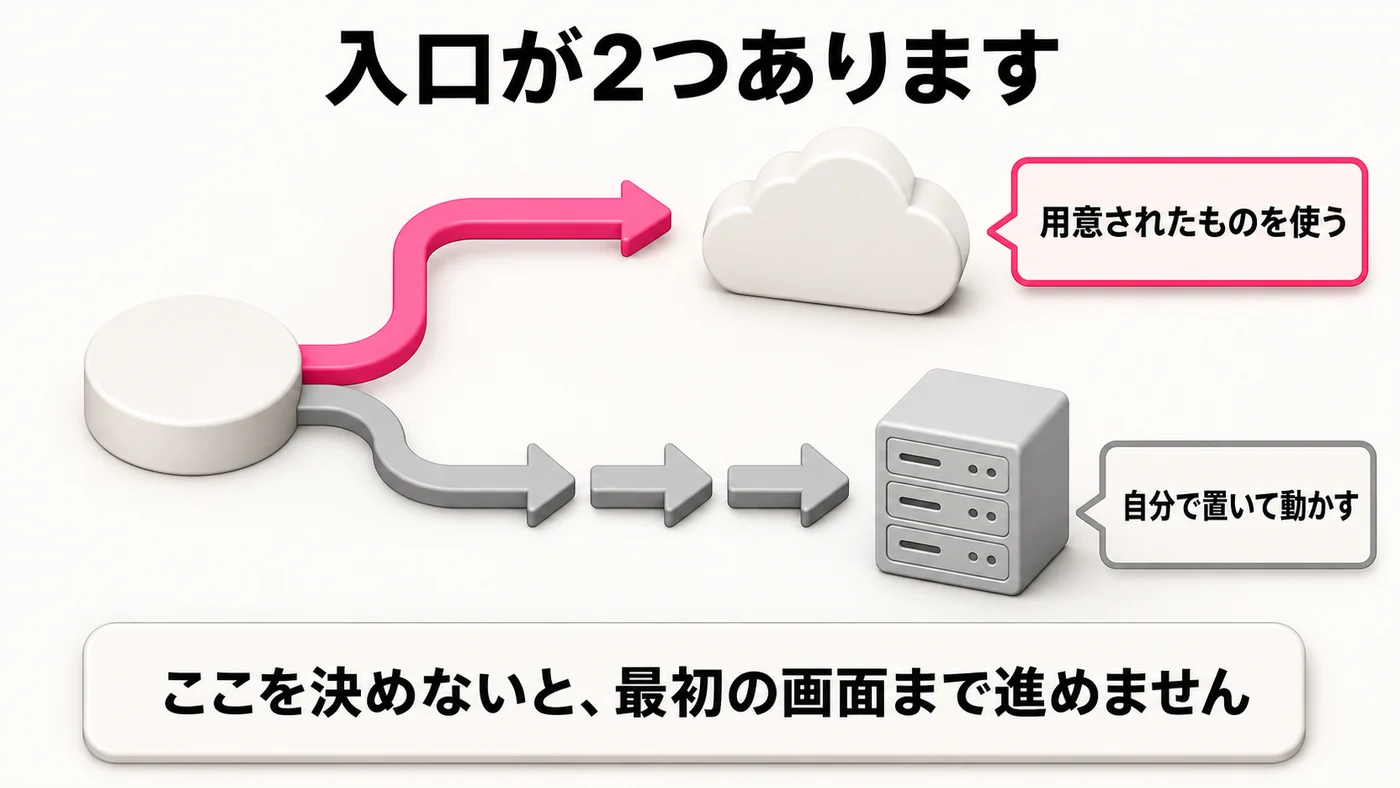
公式ドキュメントは、n8nの動かし方を2つに分けています。n8n側のサーバーで動かすn8n Cloudと、自分のサーバーに入れて動かすセルフホストです。
ワークフローの組み方はどちらでも同じです。
最初の1本を動かすのが目的なら、Cloudのほうが早く終わります。公式の入門チュートリアルも、冒頭で「このクイックスタートはn8n Cloudを使う。
新しいユーザーにはこちらを推奨する」と書いています(2026年8月2日確認)。サーバーもドメインもHTTPSも用意せず、ブラウザを開いてすぐノードを置き始められるためです。
トライアルで何がどこまで試せるか
Cloudには無料トライアルがあります。公式ドキュメントの記述では期間は14日間で、Proプランの機能(グローバル変数、Insightsダッシュボード、実行の検索、5日分のワークフロー履歴)を試せます。
料金ページのFAQには、StarterとProのトライアルはクレジットカード不要と明記されています(カードが要るのはBusinessプランのトライアルだけです)。
実行数の上限は、公式の中で数字が揃っていません
トライアル中に使える実行数は、公式の中で数字が揃っていません。料金ページのFAQは「Starterプランの上限=同時実行5、2,500実行」、ドキュメント側のトライアル説明は「1,000実行の制限」です(どちらも2026年8月2日確認)。
どちらが適用されるかは、アカウントの画面を見ないと分かりません。
トライアルのあとにどのプランへ進むかは、実行数の見積もりで決まります。試算のしかたとプランごとの上限はn8nの料金の記事にまとめています。
トライアルの期限が切れると、アップグレードしないかぎりワークスペースは削除されます。作ったワークフローのダウンロードには90日間の猶予がある、と公式ドキュメントに書かれています。
動くものができたら、JSONで手元に落としておいてください(落とし方は後述します)。
自前で立てる場合の入口
手元で動かして試すだけなら、公式リポジトリに載っている npx n8n の1行で起動します。外部からWebhookを受ける、落ちたら気づく、バージョンを上げ続けるといった本番運用は、自動化の学習とは別の作業です。
セルフホストを選ぶかどうかの判断材料は、n8nとは?の記事のセルフホストの節にまとめています。
最初の画面で使う7つの言葉
アカウントを作ってワークスペースに入ると、公式チュートリアルの記述では次のどちらかの画面になります。ようこそメッセージと大きなボタンが2つ並ぶ画面か、Overviewページのワークフロー一覧です。
前者なら「Start from Scratch」、後者なら「Create Workflow」を選ぶと、白紙の編集画面が開きます。
ここから先で迷うのは、操作そのものではなく言葉です。n8nは英語のままなので、画面の単語が何を指しているか分からないと手が動きません。
公式ドキュメントの用語集と入門チュートリアルから、最初に必要なぶんだけ引きます。
| 画面の言葉 | 何を指しているか |
|---|---|
| Canvas | ノードを置いて線でつなぐ編集画面そのもの。公式の定義は「ワークフローを組み立てるためのエディタUIの主画面」 |
| Node(ノード) | ワークフローを構成する部品。いつ動くかを決める、データを取ってくる、送る、加工する、分岐させる、外部サービスにつなぐ、といった役割を1つずつ持つ |
| Trigger node(トリガーノード) | ワークフローを開始させる特別なノード。公式は「本番で動かすワークフローには最低1つのトリガーが必要」と書いている |
| Credential(認証情報) | 外部サービスにつなぐための認証情報。APIキー、ユーザー名とパスワード、OAuthの鍵など。ノードとは別に作って保存し、ノードから選んで使う |
| Expression(式) | パラメータを固定値ではなくJavaScriptで動的に埋める書き方。前のノードの出力や日付計算を差し込むときに使う |
| Execute step / Execute Workflow | 前者はそのノードだけを手動で1回動かす。後者はワークフロー全体を手動で1回動かす |
| Publish / Unpublish | 本番で自動的に動く状態にする/解除する。公式ドキュメントは実行モードを「Manual(手動)」と「Production(本番)」に分け、本番に入れる操作をpublishと呼んでいる |
(用語の定義はいずれも2026年8月2日に公式ドキュメントで確認しました)
この7つのうち、最初に効くのはCredentialとPublishです。Credentialをノードの設定項目のひとつだと思っていると、同じ認証情報を別のワークフローで使い回す場面で混乱します。
Publishは、後半で扱うつまずきの1つ目に直結します。
最初のワークフローを1本組む
公式ドキュメントの「Build your first workflow」は、白紙から6ステップで1本組み上げる入門チュートリアルです。以下はその流れを日本語で追ったものです。
手順・ノード名・ボタン名はすべてこのチュートリアルの現行の記述に沿っています。私が画面を見て書いたものではありません。
題材は、NASAの公開APIから直近1週間の太陽フレアの情報を取り、規模の大きいものとそれ以外に振り分け、それぞれの結果をテスト用の受け皿に送るワークフローです。決まった時刻に動く、外部からデータを取る、条件で分ける、結果をどこかへ渡す。
この4つは業務で組むワークフローにもそのまま出てきます。
ステップ1:白紙のワークフローを作る
前の節のとおり、Start from Scratch か Create Workflow から始めます。
ステップ2:トリガーノードを置く
公式チュートリアルは、ここでSchedule Trigger(時刻で動くトリガー)を選びます。手順は、Add first step を選んで「Schedule」で検索し、Schedule Trigger を選んでキャンバスに追加。
設定は Trigger Interval に Weeks、Weeks Between Triggers に1、曜日は月曜、時刻は9時、分は0です。設定し終えたらノードの詳細画面を閉じてキャンバスに戻ります。
ワークフローを動かし始める方法は2通りある、と公式は説明しています。Execute Workflow を押して手で動かすか、先頭にトリガーノードを置いて自動で動かすかです。
最初は手で動かしてテストしながら組み、完成したら自動に切り替えます。
ステップ3:データを取ってくるノードと、認証情報を作る
チュートリアルではNASAノードを追加します。Schedule Trigger の Add node コネクタから「NASA」を検索し、操作の一覧から「Get a DONKI solar flare」を選ぶ流れです。
ここで初めてCredentialが出てきます。「Credential for NASA API」のドロップダウンから Create new credential を選び、NASA側のサイトで発行したAPIキーを貼り付けて Save。
保存して閉じると、そのノードの認証情報として自動で選ばれた状態に戻ります。外部サービスを使うノードには、どれもこの「鍵を作って選ぶ」手順が入ります。
このステップにはExpressionも出てきます。取得範囲を直近7日に絞るため、Start dateという項目に固定の日付ではなく {{ $today.minus(7, 'days') }} という式を入れます。
日付や前のノードの値を差し込みたいときは、入力欄の Expression タブに切り替えます。
最後にExecute step を押し、そのノードだけを動かして結果を確認します。全体を通す前に1ノードずつ確かめられます。
ステップ4:条件で分ける
Ifノードを追加して、取ってきたデータの classType という項目を条件に使います。
チュートリアルの手順では、出力の中の classType を Value 1 にドラッグして入れ、比較の種類を「String > Contains」に変え、Value 2 に「X」と入力します。
ここでも Execute step を押すと、条件に合った側(true)と合わなかった側(false)にデータがどう振り分けられたかがOUTPUTに表示されます。
公式はこの節に注意書きを添えています。前のステップでNASAノードを実行していないと、条件に使う項目が画面に出てこないため、ドラッグできません。
ノード単位のテストは飛ばさずに通してください。
ステップ5:結果の行き先を2つ作る
Ifノードのtrue側にPostBinノード(テスト用にデータを受け取って表示してくれるサービス)を追加し、Bin IDを貼り付けて、送る内容をExpressionで組み立てます。
チュートリアルの例文は There was a solar flare of class {{$json["classType"]}} です。
false側は、作ったノードを Duplicate node で複製して、false のコネクタをつなぎ直します。
ステップ6:手で1回通してから、Publishする
Execute Workflow を押すと全体が順に動き、どこまで進んだかが画面上で見えます。受け皿側を開いて出力を確認して、意図どおりなら完成です。
公式チュートリアルの最後の行は「このワークフローを実際に使いたい場合、つまり毎週1回自動で動かしたい場合は、Publishを押して公開する必要がある」です。手動でうまく動いたことと、自動で動く状態になったことは別です。
テンプレートから始める
白紙から組むのは仕組みを理解するのに向いています。実務で使うものを作るなら、近い形のテンプレートを開いて中身を読み替えるほうが速いです。
公式ドキュメントもワークフローの作り方を1つに限定しておらず、現在は「テンプレートを使う」「AI Assistantを使う」「AI Workflow Builderを使う」「n8nのMCPサーバーからつなぐ」「Chat Hubを使う」を並べて紹介しています(2026年8月2日確認)。
ギャラリーは1万件超あります
テンプレートの本体は n8n.io/workflows のギャラリーです。2026年8月2日にページを開いた時点の表示は11,041件でした。
公式が挙げるテンプレートの効用は3つです
アプリの中からは Templates のボタンで、公式のテンプレートライブラリを使っている場合はこのギャラリーに飛ぶ、とドキュメントに書かれています。
公式がテンプレートの効用として挙げているのは3つです。やりたいことがすでにテンプレートになっている場合があること、何が作れるかの実例になること、自分でワークフローを組むときの作法が学べること。
3つ目が大きく、他人が組んだワークフローを開いてノードのつながりを追うと、組み方が早く身につきます。
そのままでは動きません
ただし、そのままでは動きません。公式は「テンプレートを使うときは、認証情報を入れたり、自分の用途に合わせて設定を調整したりする必要がある場合がある」と注意を書いています。
つながる先のサービスの鍵は自分のものを入れます。この作業は前の節のCredentialと同じです。
テンプレートから始めるとしても、白紙から1本通しておくのはこのためです。
ワークフローを取り込む・持ち出す方法
n8nはワークフローをJSON形式で保存していて、公式ドキュメントは出し入れの経路を複数挙げています。
- コピー&ペースト:ノードを選んでコピーし、編集画面に貼り付ける
- Download:いま開いているワークフローをJSONファイルとして手元に落とす
- Import from URL:URLからワークフローのJSONを取り込む
- Import from File:手元のJSONファイルを取り込む
後ろの3つは、編集画面の右上にある三点メニューの中にある、と公式ドキュメントに書かれています。
公式は、ここに警告を書いています。書き出したJSONには、Credentialの名前とIDが含まれます。
IDは機密ではありませんが、名前は付け方によって中身が推測できます。さらに、cURLから取り込んだHTTP Requestノードには認証ヘッダーがそのまま入っていることがあります。
作ったワークフローを誰かに渡すときや公開するときは、共有の前にJSONの中身を開いて該当箇所を消すか匿名化してください。
最初につまずきやすい5箇所
以下は、公式ドキュメントの「よくある問題」として各ノードのページに書かれている内容から、最初の1本で当たりやすいものを選びました。いずれも仕様として明記されていて、原因不明のトラブルではありません。
1. 保存とPublishの違い
編集画面で Execute Workflow を押すと動くのに、翌朝になっても自動では動いていない。これがいちばん多い入口です。
公式ドキュメントは実行モードを2つに分けています。Manualは編集画面で Execute Workflow を押して動かすもので、テスト中はワークフローをunpublishのままにします。
Productionは自動で動くもので、こちらに入れるにはワークフローのバージョンをpublishします。手で動くことと自動で動くことは、n8nの中では別の状態です。
組み終えたら最後にPublishを押してください。
2. WebhookのテストURLと本番URL
外部のサービスやWebサイトのフォームから呼び出すWebhookノードには、URLが2つ生成されます。Test URLとProduction URLで、性質が違います。
| URLの種類 | 呼び出せるようにする操作 | 待ち受ける時間 | 編集画面にデータが出るか |
|---|---|---|---|
| Test URL | 「Listen for test event」を選んでから、送信元でテストを実行する | 120秒 | 出る |
| Production URL | ワークフローをPublishする | unpublishするまでずっと | 出ない |
(2026年8月2日・公式ドキュメント確認)
テストURLの待ち受けは120秒で切れます。これを知らないと、「さっきは受け取れたのに、今は何も来ない」を繰り返します。
組んでいる最中はテストURL、動かす段になったら本番URLに差し替えてPublishです。
同じページに、あと2つ効くことが書かれています。ひとつは、パスとHTTPメソッドの組み合わせに対してWebhookを1つしか登録できないこと。
同じ組み合わせがすでに使われているというメッセージが出たら、先に使っているほうをunpublishするか、パスかメソッドを変えます。もうひとつはCloudの時間制限です。
n8n CloudはCloudflareを挟んでいるため、Webhookが100秒以内に応答しないと受信側のリクエストが524エラーで失敗します。
時間のかかる処理をWebhookで受けるなら、いったん即座に応答を返し、状態を問い合わせる2本目のWebhookを別に用意する構成が公式に案内されています。
3. スケジュールのタイムゾーンと、変更が効くタイミング
Schedule Triggerで組んだワークフローが意図した時刻に動かない場合、まず疑うのはタイムゾーンだと公式は書いています。
Cloudならインスタンスのタイムゾーン設定を、セルフホストなら GENERIC_TIMEZONE の環境変数を確認する。
ワークフロー単位で変えることもできて、キャンバス右上の三点メニューからSettingsを開き、Timezoneを変更してSaveする手順が記載されています。
もうひとつ、初見では気づけない仕様があります。トリガーの間隔はいつでも変更できますが、変更が反映されるのはワークフローをpublishし直したときだけです。
公開中のワークフローの間隔を書き換えても、いったんunpublishして新しいバージョンをpublishするまで動きは変わりません。スケジュールの起点もpublishした時刻になります。
公式の例では、毎1時間で12時に動く設定を2時間おきに変えて11時30分にpublishし直すと、次の実行は13時30分です。ワークフロー内で変数を使っている場合も、値が評価されるのはpublish時なので、publishし直しが要ります。
4. Codeノードが返すデータの形
ノードだけで足りない箇所には、JavaScriptやPythonを挟めます。最初につまずくのは戻り値の形です。
n8nでノードとノードの間を流れるデータは、オブジェクトの配列で、それぞれのオブジェクトが json というキーの下に中身を持つ構造だと決まっています。
[
{
"json": {
// ここにデータが入る
}
}
]
返す形を外すとエラーになります
この形で返していないと「Code doesn’t return items properly」、json の下がオブジェクト以外(配列など)になっていると「A ‘json’ property isn’t an object」というエラーになる、と公式に列挙されています。
もうひとつ、書き慣れている人ほど引っかかるのが import です。n8nのJavaScriptサンドボックスは import と export に対応しておらず、モジュールを読むときは require を使います。
そのうえで、外部モジュールの読み込みはセルフホストのみです。公式は「n8nはCloud版でのモジュールのインポートをサポートしていない」と明記しています。
npmパッケージを使う前提で設計していると、Cloudでは動きません。
Codeノードは設計上Credentialにアクセスできません。this.getCredentials() のような呼び出しはエラーになります。
認証が必要な通信は、それ用のノードに任せてください。
5. 認証情報の置き場所と、共有する前に消すもの
Credentialはノードの中の設定ではなく、独立して保存されます。複数のノードやワークフローから選んで使います。
キーの管理は1箇所で済みますが、ワークフローをJSONで書き出すとCredentialの名前とIDが一緒に出ていきます。テンプレートとして公開する、チームに渡す、記事に貼る前に、必ずJSONを開いて確認してください。
公式が共有時の注意として明示しているのはこの1点だけです。
実行数が数えられ始めるのはPublishから
数えられ始めるのは公開してからです
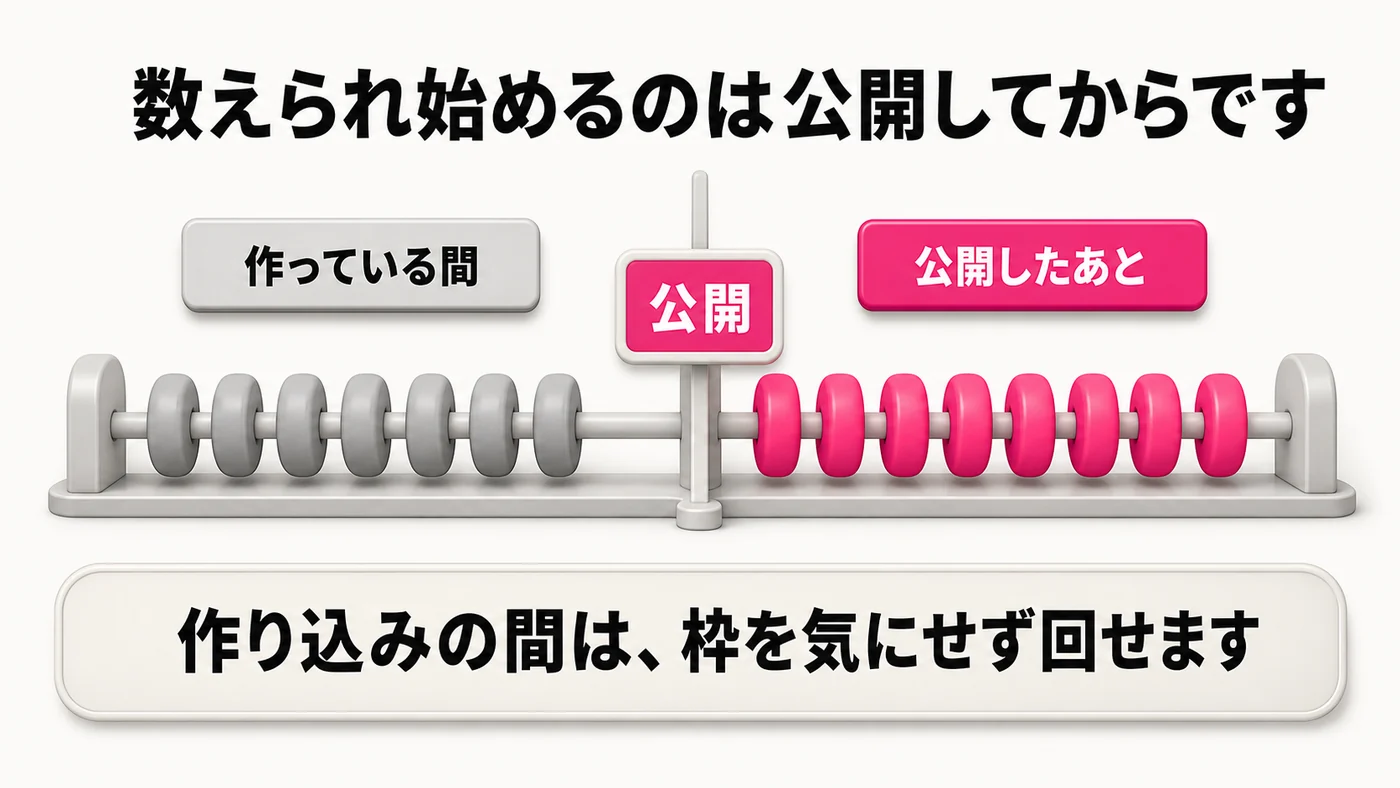
n8nの有料プランは、実行数(execution)で課金されます。使い方の側から効いてくるのは、いつから数えられ始めるかです。
クォータを消費するのは本番実行だけで、トリガーやスケジュール、ポーリングによって自動的に始まったものが対象です。編集画面で Execute Workflow や Execute step を押して動かす手動実行は数えられません。
組んでいるあいだは、何回試しても枠は減りません。
数え始めるのはPublishの瞬間からです。その後の消費量は、どのトリガーを選んだかで変わります。
スケジュールは発火するたびに1で、結果が空でもカウントされます。ポーリング型は新しいデータが見つかったときだけ1で、空振りは数えません。
Webhookは受信したリクエストごとに1で、中身が空でもカウントされます。同じ「毎時チェック」でも、スケジュール起動とポーリング型では月あたりの消費が桁で違います。
カウント規則の全体と、プランごとの上限に対する見積もり方はn8nとは?の記事にまとめています。
実行の記録をどこで見るか
公式ドキュメントは、実行の一覧を2つ用意していると説明しています。いま開いているワークフロー1本ぶんの実行一覧と、すべてのワークフローの実行を横断して見る一覧です。
自分の使い方でどれくらい消費するかを知りたいなら、トライアルの14日を記録期間に充ててください。計算で発火回数を出すより、2週間動かした記録のほうが正確です。
次に何を作るか
最初の1本が動いたあと、いちばん続くのは、いま手でやっていることをそのまま置き換える形です。毎朝スプレッドシートを開いて数字を写している、問い合わせが来るたびに手で転記している、決まった時刻に同じ確認をしている。
この種の作業なら、トリガーと出力先を差し替えるだけで、チュートリアルで組んだ型がそのまま使えます。
フォームの送信を受ける形が分かりやすい入口です
Webサイトを持っているなら、フォームの送信をWebhookで受け、通知と記録まで自動で済ませる形が分かりやすい入口です。
Framerのようなツールで作ったサイトでも、送信先としてn8nのWebhook URLを指定できれば、あとはn8n側の組み立てだけで完結します。ここで、テストURLと本番URLの使い分けが効きます。
学習の続きは公式のAcademyがあります
学習の続きとして、公式はn8n Academyという学習サイトを案内しています。ドキュメントの説明では、ハンズオンの演習、各セクションのクイズ、修了時のバッジと修了証(合格ラインは70%)で構成されています。
多くのコースには、外部サービスのアカウントなしで進められる練習用APIが用意されています(2026年8月2日確認)。英語ですが、手を動かしながら進む形式です。
よくある質問
最初の1本は何を作るのがいいですか?
公式チュートリアルをそのまま通すのがいちばん確実です。決まった時刻に動く、外部からデータを取る、条件で分ける、結果を渡す、という4つの型が1本に入っているので、そのあと自分の業務に置き換えるときに部品を差し替えるだけで済みます。
ワークフローを作ったのに自動で動きません
Publishしているかを確認してください。公式ドキュメントは実行モードを手動と本番に分けていて、Execute Workflowで動かす手動実行と、自動で動く本番実行は別の状態です。
スケジュールの間隔を後から変えた場合も、いったんunpublishして新しいバージョンをpublishし直すまで反映されません。
テンプレートはそのまま動きますか?
そのままでは動かないことがあります。公式は「テンプレートを使うときは、認証情報を入れたり、用途に合わせて設定を調整したりする必要がある場合がある」と書いています。
つながる先のサービスの認証情報は、自分のものを作って選び直す必要があります。
無料のまま使い方を練習できますか?
練習の範囲なら、実行数を気にせず進められます。編集画面から手で動かす実行はクォータにカウントされない、と公式ドキュメントに明記されているためです。
期間としてはCloudの14日間の無料トライアル(StarterとProはクレジットカード不要)があり、セルフホストのCommunity editionを自分で立てればライセンス料なしで使い続けられます。
どちらを選ぶかの判断材料はn8nとは?の記事にまとめています。
まとめ
n8nの使い方でつまずくのは、操作の難しさより画面の言葉と仕様の細部です。手で動かす実行と自動で動く本番実行は別の状態で、後者に入れるにはPublishが要ります。
WebhookのテストURLは120秒しか待ちません。スケジュールの間隔を変えても、publishし直すまで効きません。
Codeノードは決まった形でデータを返す必要があり、外部モジュールはセルフホストでしか読めません。どれも公式ドキュメントに書かれています。
順番は、Cloudのトライアルで公式チュートリアルを1本通し、そのあとテンプレートを開いて中身を読み替える。この2段階を踏めば、3本目からは自分で組めます。
料金プランの選び方、実行数のカウント規則の全体、ライセンスと商用利用の線引きはn8nとは?の記事にまとめています。
この記事の手順と画面の名称は、2026年8月2日に公式ドキュメントで確認したものです。実測待ちとした項目は、自分で通し次第この記事に追記します。
更新履歴
| 日付 | 変更 |
|---|---|
| 2026年8月2日 | 初版公開。手順・画面の名称・トライアル条件は同日時点で公式ドキュメント(入門チュートリアル、用語集、実行の解説、各ノードのよくある問題、テンプレートの解説、エクスポートとインポートの解説)および公式料金ページを確認。 |
この記事を書いた人
アオマツ。Web制作とSEOを本業とするフリーランスです。
クリニックなどのクライアントサイトの制作・検索流入の改善を直接請けながら、海外のAI・自動化ツールを検証して日本語で解説しています。このサイトの記事は、公式情報の確認日を明記し、実測していないことは実測待ちと書く方針で運営しています。