Opus Clip
Opus Clipの料金・無料プラン・日本語対応【2026年8月2日に公式で確認】
この記事の結論
- Opus Clipは、長い動画からショート向けのクリップをAIが切り出すツールです。
- 無料プランでも試せますが、規約上の商用利用は認められていません。
- 日本語はBETA扱いで、処理時間は元動画の分数に応じて課金されます。
料金・機能は2026年8月2日時点で公式サイトを確認した内容です
Opus Clipは、長い動画からAIがショート向けのクリップを切り出すツールです。
現行のプランはFree、Starter、Pro、Businessの4本で、有料の2本は月$15と月$29です(2026年8月2日に公式の料金ページとヘルプセンターで確認)。
もうひとつ、商用利用に線引きがあります。公式の利用規約では、作った動画を仕事に使えるかどうかは無条件ではありませんでした。
仕事の宣伝にショート動画を使うなら効いてくるので、後半に独立した節を置いています。
私はWeb制作とSEOが本業で、Opus Clipの検証アカウントはこれから作るところです。日本語の動画を流し込んだときのクリップの切れ味や字幕の精度は、触らないと書けません。
これらは推測で埋めず「実測後に追記」として残しています。
Opus Clipがやっていること
Opus Clipはどんなツールか
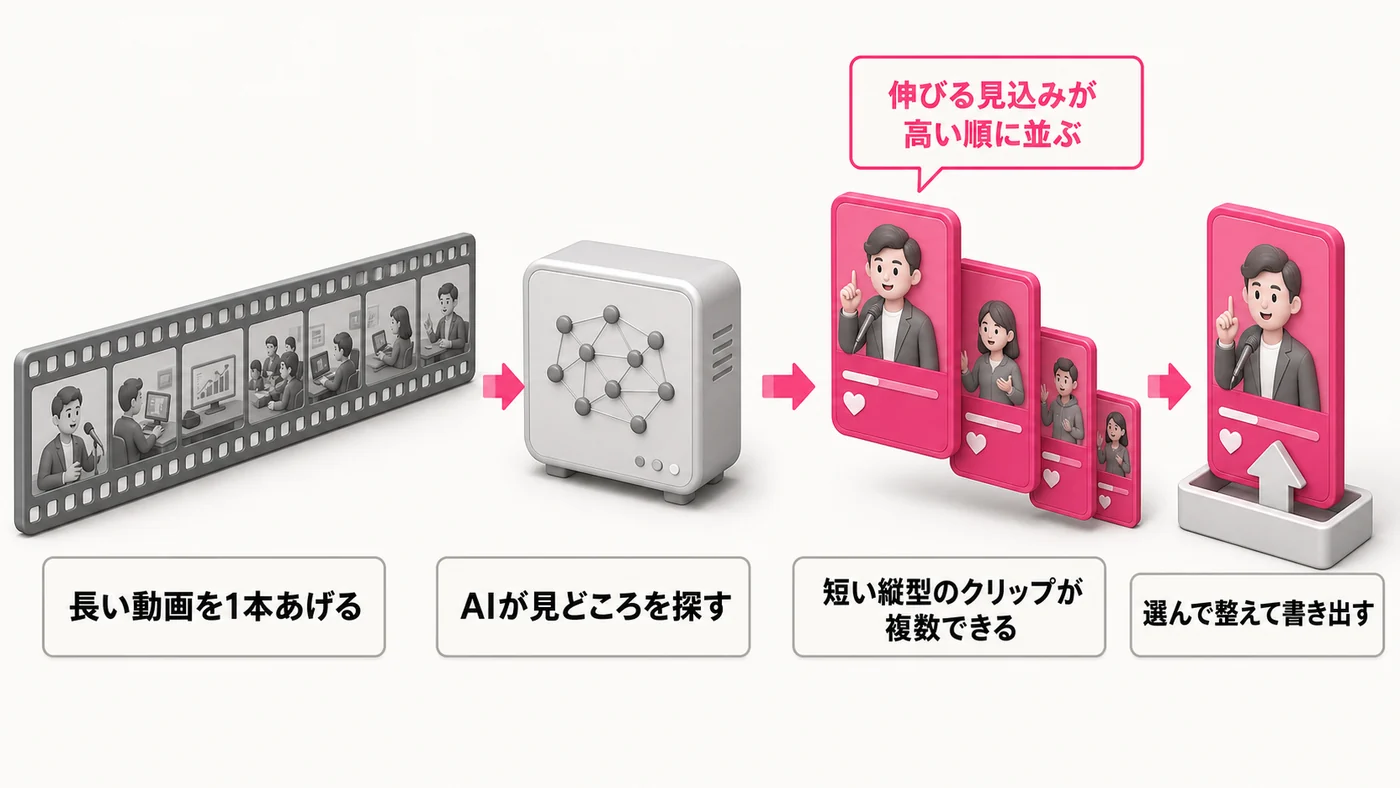
Opus Clipは、1本の長い動画をアップロードすると、AIがその中から短い縦型クリップを複数本切り出してくれるツールです。
ポッドキャストの収録、ウェビナー、セミナー、対談のような長尺の素材を、TikTokやYouTube ShortsやInstagramのリールに載る長さまで落とし込むところを担当します。
作業の順番は、素材を上げる、AIが切り出す、スコアの高い順に候補が並ぶ、気に入ったものを整えて書き出す、です。編集ソフトのタイムラインを自分で送りながら「ここが面白い」を探す工程を、AI側に寄せています。
名前の表記が揺れています
公式サイトのドメインは opus.pro で、製品名の表記は「OpusClip」とひと続きです。日本語の検索では「Opus Clip」「オーパスクリップ」「オーパスクリップAI」が混在しています。
どれも同じ製品です。
Opus Clipでできること
公式サイトに機能名として掲げられているものです(2026年8月2日確認)。
ClipAnything(ジャンルを問わないクリップ切り出し)
公式トップページでは、vlog、ゲーム、スポーツ、インタビュー、解説動画といったジャンルを問わず、1クリックでクリップに変換するAIクリッピングモデルと紹介されています。
Opus Clipはもともと話している言葉を手がかりに切る仕組みが中心でした。ClipAnythingは、映像や音や感情も手がかりに含めます。
この違いは、そのままプランの線引きです。無料プランで使えるのは話し言葉ベースの切り出しだけで、映像のオブジェクト、音、感情を手がかりにした切り出しはStarter以上です。
バイラルスコア(0〜99)
切り出されたクリップには、SNSで伸びる見込みを数値化したスコアが付きます。公式ヘルプによると範囲は0から99で、点が高いほどエンゲージメントやシェアの可能性が高いことを示します(2026年8月2日確認)。
判定の観点も4つ明示されています。
| 観点 | 公式の説明 |
|---|---|
| Hook | 冒頭が注意を引き、動画の主題に直結しているか |
| Flow | 各部が論理的につながり、納得のいく着地があるか |
| Value | 価値があり、感情に響き、視聴者との個人的なつながりを作れるか |
| Trend | 現在のトレンドや視聴者の関心と噛み合っているか |
このスコアも無料プランでは表示されません。料金ページの比較表では、バイラルスコアはStarter以上の欄にだけチェックが入っています。
このスコアが実際の再生数をどれくらい言い当てるかについて、公式ヘルプに記載はありませんでした。候補を並べ替える目安として使ってください。
自動字幕
字幕は自動で付きます。公式トップページには精度97%超という記載があります(2026年8月2日確認)。
字幕の機能ページでは、上部の数値ブロックが99%です。同じページのFAQは、99%と「over 97%」の2つに割れています(2026年9月3日確認)。
どちらの数字も言語ごとの内訳は示されていません。日本語での精度は、後半の日本語対応の節で扱います。
字幕を別ファイルで書き出せる条件は動画に字幕を入れたい記事で扱っています。
ReframeAnything(縦横比の変換)
横長の素材を縦型に切り直すとき、中央を切り抜くだけでは話し手が画面から外れます。ReframeAnythingは、AIの物体追跡で動いている被写体を画面の中心に保ったままリサイズする、と公式トップページで説明されています。
切り抜き位置を自分で指定するカスタムリフレームは、Pro以上です。
ブランドテンプレートとチーム機能
フォント、色、ロゴ、イントロとアウトロをブランドの設定として保存し、クリップに一括で当てられます。チームアカウントを作って複数人で案件を管理する機能もあります。
APIによる外部連携
動画制作のワークフローを自動化するためのAPIがあります。素材が上がったら自動でクリップ化し、できたものを通知したり保存先に振り分けたりするなら、n8nのような自動化ツール側から叩きます。
Opus Clipの料金プラン【2026年8月2日時点】
公式の料金ページに並んでいるのは4本です。金額は米ドル表示でした。
| プラン | 料金 | 処理時間 | 主な内容 |
|---|---|---|---|
| Free | $0 | 月60分 | ローカル動画(最大10GB)とYouTubeからの取り込み、1080pまで、書き出しは透かしあり、3日で消える |
| Starter | $15/月 | 月150分 | 透かしなしの書き出し、利用可能な最高解像度、保存30日、話し言葉に加えて映像・音・感情での切り出し、バイラルスコア、テキストとタイムラインの編集、AIボイスオーバー1日20回 |
| Pro | $29/月 | 月300分(年間3,600分) | 透かしなし、カスタムリフレーム、チーム共同編集、アナリティクス、クラウドストレージ100GB |
| Business | 個別見積 | 公式ページに記載なし | 比較表の上位機能一式 |
処理時間の月次の数字は公式ヘルプの「Plans」ページ、それ以外の内訳は料金ページの比較表で確認しました(いずれも2026年8月2日確認)。
Opus Clipの公式料金ページで最新のプランを確認する(表示価格は変わることがあるため、契約前に公式で見るのが確実です)
年払いの割引があるかは、公式の料金ページからは確認できませんでした。表示されていたのは$15/月と$29/月だけで、年払いと月払いを切り替える表示も「◯%お得」の記載もありません。
Proの欄にだけ「月300分または年間3,600分」という書き方があるので、年単位の契約はあるようです。ただし、そのときの支払額は確認できていません。
円建て表示になるかも未確認です。
「クレジット」は動画の長さのこと
Opus Clipが数えるのは、生成されたクリップの本数ではありません。公式ヘルプは月あたりの割り当てを「processing minutes(処理時間)」と書いています。
アップロードした元動画が何分あるかで減ります。
60分のウェビナーを1本流し込めば、そこから何本のクリップが出てもFreeの月60分は使い切りです。90分の対談は、無料プランでは1本も通せません。
1時間規模の素材を月に何本扱うかを数えれば、必要なプランは決まります。Starterの月150分なら1時間の素材が2本と少し、Proの月300分なら5本です。
使い切ったあとに追加購入できるのか、余った分が翌月に繰り越されるのかは、公式ヘルプで確認できませんでした。
FreeとStarterの分かれ目
月$15を払うかどうかで変わるのは、処理時間だけではありません。料金ページの比較表で無料プランに入っていないのは、透かしの除去、話し言葉以外を手がかりにした切り出し、バイラルスコア、テキストとタイムラインでの編集、取り込み元の広さです。
無料プランで取り込めるのはローカルファイル(最大10GB)とYouTubeだけで、Google Drive、Vimeo、Zoom、Rumble、StreamYardからの取り込みはStarter以上でした。
Zoomの収録をそのまま流したいなら、この取り込み元の差に先に当たります。
StarterとProの分かれ目
処理時間が月150分から月300分に増え、切り抜き位置を自分で決めるカスタムリフレーム、チームでの共同編集、アナリティクス、100GBのクラウドストレージがProに入ります。ひとりで自分の動画を切るだけならStarterで足ります。
案件として他人の動画を預かる、複数人で回す、切り抜きの画角に責任を持つ段階になると、Proの機能が要ります。
無料プランでどこまでできるか
無料でできるのは、切り出しを確かめるところまでです
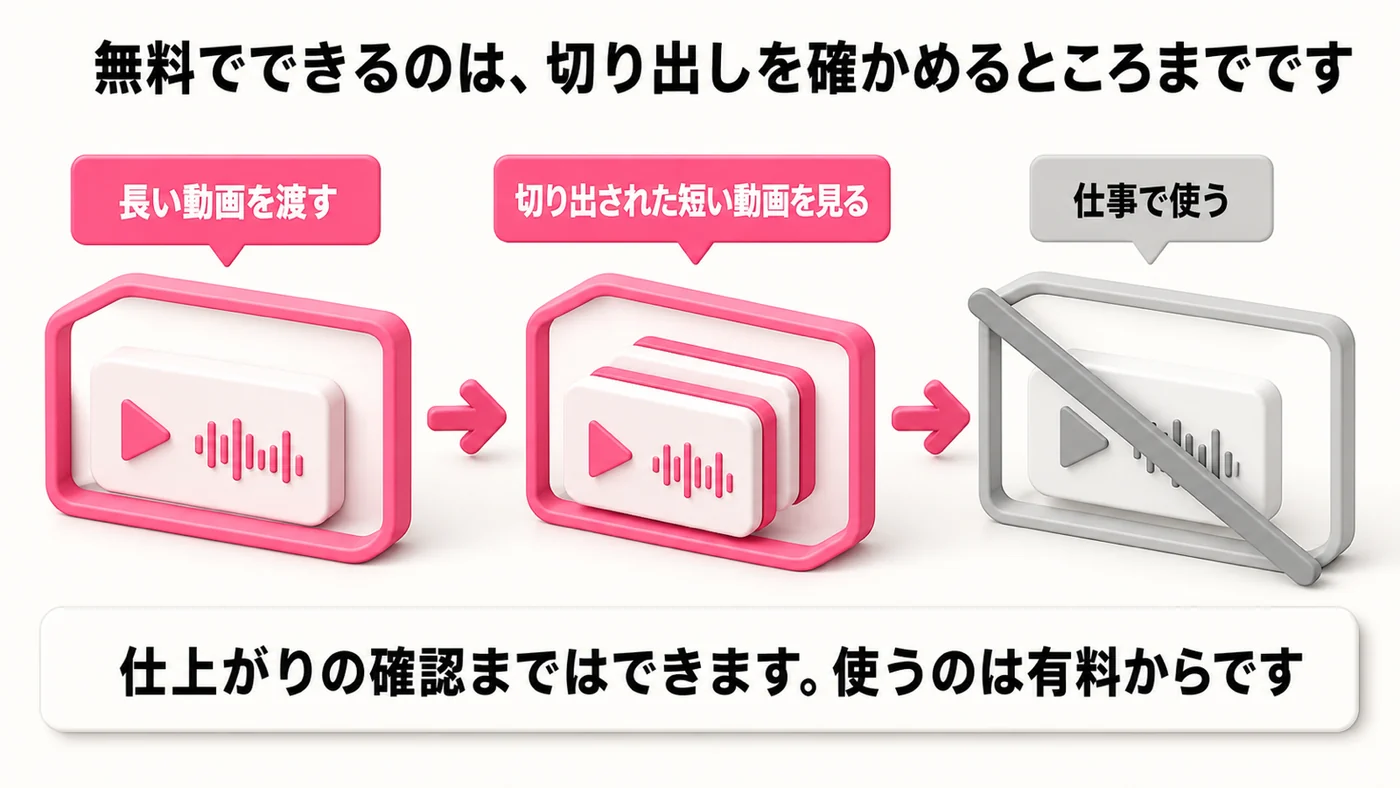
無料プランは「試用期間」ではなく、公式ヘルプでも「Free Forever」と書かれている恒久的な無料枠です。月60分の処理時間が毎月与えられます。
ただし、無料で作ったクリップには3つの制限が同時にかかります。
- 書き出した動画に透かしが入る
- 保存期間が3日(Starter以上は30日)
- 解像度は1080pまで
保存期間の3日は短いです。金曜に回して週明けに確認しようとすると、もう消えています。
無料プランで試すときは、書き出したその日にダウンロードまで済ませてください。
有料から無料に戻すときの条件も公式ヘルプに書かれていました。残っている処理時間が30分未満でないとFreeへのダウングレードができず、戻したあとの書き出しには透かしが入ります(2026年8月2日確認)。
無料プランは、AIがどんなクリップを選ぶのかを見るには足ります。そのまま公開する素材は作れません。
透かしが入り、スコアも出ず、字幕やテキストの手直しもできないためです。まず無料で自分の素材を1本通し、切り口が使えそうかを判断してから月$15を検討してください。
作ったクリップは商用利用できるのか
Opus Clipの利用規約には、まずサービス全体について「自分自身の内部的・個人的・非商用の利用に限る」という趣旨の一般条項があります。
続く一文で「有料サービスの利用者であれば、商用利用のライセンスが与えられる」と例外が定められています(2026年8月2日確認)。
商用利用の許諾は有料プランの利用者に与えられ、無料プランはその例外に入っていません。会社の宣伝、クライアントの案件、収益化しているチャンネルへの投稿に使うなら、無料プランのままでは規約上の裏付けがありません。
アップロードした素材の権利については、規約上、こちらの所有権は影響を受けません。Opus Clip側にサービス提供のための利用許諾を与える形です。
規約の禁止事項には、サービスの出力をOpus Clipと競合するモデルの開発に使うことも挙げられています。素材として使う分には関係ありませんが、AIの学習に回すなら該当します。
自分が権利を持たない映像を切り抜いて使うことは、Opus Clipの規約でも各SNSの規約でも認められません。ツールが取り込めることと、使ってよいことは別です。
Opus Clipは日本語で使えるのか
答えは3つに分かれます。「日本語の動画を処理できるか」「管理画面が日本語か」「日本語の字幕がきれいに出るか」で、それぞれ違います。
日本語の動画は対応言語に入っています
公式ヘルプの対応言語一覧に、日本語は入っています。掲載されているのは25言語です(2026年8月2日確認)。
ただし、この一覧には印が付いています。アスタリスクなしで載っているのは英語、ドイツ語、スペイン語、フランス語、ポルトガル語の5言語だけで、日本語を含む残り20言語にはアスタリスクが付いています。
公式ヘルプによると、アスタリスクはその言語がまだBETA版であることを示し、絵文字やハイライトされるキーワードが正確でない場合があります。
日本語は対応言語表に載っていますが、英語やヨーロッパの主要言語と同じ扱いではありません。
管理画面の言語は公式で確認できませんでした
エディタや管理画面が日本語表示になるかは、公式サイト、料金ページ、ヘルプセンターのいずれにも記載がありませんでした。対応言語のヘルプ記事が扱っているのは動画の言語で、画面の言語ではありません。
確認できていないので、断定しません。
日本語字幕の精度は実測してから書きます
日本語の音声をどれくらい正しく文字起こしできるか、字幕の改行が日本語として読める位置に入るかは、通してみないと分かりません。公式の精度の数字(97%超と99%)も、言語別の内訳が示されていないので、日本語には当てはめられません。
自分で測った数字が出てから書きます。
日本語のサポートと情報
公式サイト、料金ページ、ヘルプセンターは英語です(2026年8月2日の確認時点でいずれも英語表示でした)。困ったときに当たる一次情報は英語です。
Opus Clipの始め方
無料アカウントで1本通すまで
公式サイトからアカウントを作り、素材を上げるところから始まります。無料プランで使える取り込み方法は、ローカルファイル(最大10GB)とYouTubeのリンク貼り付けの2つです。
処理が終わるとクリップの候補が並ぶので、そこから選んで書き出します。
最初の1本は、手元にある1時間以内の素材で試してください。月60分の枠に収まり、AIがどこを「面白い」と判断するのかも1本で見えます。
書き出したクリップは3日で消えるので、確認したその日にダウンロードまで済ませます。
つまずきやすいところ
処理時間は元動画の長さで減ります。生成したクリップの本数ではありません。
長い素材を試しに何度も流すと、それだけで無料枠が尽きます。試すときは素材を絞ってください。
無料プランで作ったクリップには透かしが入り、規約上も非商用の範囲です。仕事で使う予定があるなら、無料枠は使えるかどうかの判断に充ててください。
実際に公開する素材は、有料プランに切り替えてから作ります。
Opus Clipを実際に使ってわかったこと(実測待ち)
ここは、検証アカウントで実際に手を動かした記録だけで書きます。切り出しの精度は素材のジャンルと話し方で変わり、公式の説明文からは分かりません。
よくある質問
Opus Clipは無料で使えますか?
使えます。公式ヘルプで「Free Forever」とされる無料プランがあり、月60分ぶんの処理時間が使えます。
ただし書き出した動画には透かしが入り、保存期間は3日、解像度は1080pまでです。
無料プランで作ったクリップを仕事の宣伝に使えますか?
利用規約上、サービスの利用は「非商用」に限られており、商用利用のライセンスは有料プランの利用者に与えられています。仕事の宣伝や収益化した投稿に使うなら、有料プランへの切り替えが必要です。
Opus Clipは日本語の動画に対応していますか?
対応言語一覧に日本語は含まれています。ただし全25言語のうちアスタリスクなしで載っているのは英語、ドイツ語、スペイン語、フランス語、ポルトガル語の5言語で、日本語にはBETAを示すアスタリスクが付いています。
料金プランは何本ありますか?
Free、Starter、Pro、Businessの4本です。2026年8月2日時点の公式料金ページでは、Starterが$15/月、Proが$29/月、Businessが個別見積の表示でした。
「Growth」というプランは現在の料金ページには載っていません。
まとめ
Opus Clipの料金は、2026年8月2日時点でFree、Starter($15/月)、Pro($29/月)、Businessの4本です。数えるのは生成したクリップの本数ではなく、アップロードした元動画の分数です。
1時間規模の素材を月に何本扱うかで、必要なプランが決まります。無料の月60分は、1時間の素材なら1本ぶんです。
商用利用には条件があります。無料プランの利用は規約上「非商用」に限られ、商用利用のライセンスは有料プランの利用者に与えられます。
仕事で使うなら、金額より先にここを確認してください。
日本語対応は、公式が自分でBETAと書いています。実際どの程度かは、検証アカウントで日本語の素材を通し、測った数字で追記します。
更新履歴
| 日付 | 変更 |
|---|---|
| 2026年8月2日 | 初版公開。料金・機能は同日時点で公式サイト(料金ページ・ヘルプセンター・利用規約・トップページ)を確認。 |
| 2026年9月3日 | 字幕の精度の公称値が字幕の機能ページのFAQの中で99%とover 97%に割れている(上部の数値ブロックは99%)ことを追記。字幕を別ファイルで書き出せる条件を扱った記事への導線を追加。 |
この記事を書いた人
アオマツ。Web制作とSEOを本業とするフリーランスです。
クリニックなどのクライアントサイトの制作・検索流入の改善を直接請けながら、海外のAI・自動化ツールを検証して日本語で解説しています。このサイトの記事は、公式情報の確認日を明記し、実測していないことは実測待ちと書く方針で運営しています。